Administrador: Bienes muebles
 Actualizado
por
Jennifer B.
Actualizado
por
Jennifer B.
Configuración de bienes muebles
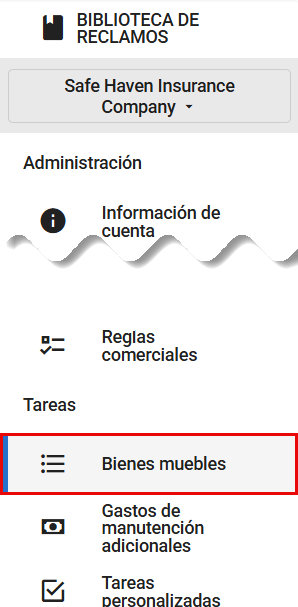
- En la vista del administrador de ClaimXperience, seleccione Bienes muebles en el menú de navegación lateral.
- Active la configuración que desea utilizar en su instancia. Estas configuraciones incluyen lo siguiente:
- Activer la funcionalidad de elemento de deemplazo de bienes muebles, que permite a los contactos principales agregar elementos de reemplazo, acceder y compartir inventarios, así como asignar tareas relacionadas con el inventario.
- Bloquear elementos exportados, que bloquea los elementos enviados que se exportan a Xactimate/XactContents. Los usuarios no pueden editar, marcar ni eliminar elementos bloqueados en ClaimXperience.
- Habilitar inventario rápido, que presenta una lista de elementos para el tipo de habitación que el usuario selecciona. Los usuarios pueden seleccionar elementos para su reemplazo.
- Mostrar el menú de campos adicionales colapsado de manera predeterminada, presenta a los usuarios campos adicionales colapsados que pueden extender manualmente.
- Habilitar campo ‘Comprado en’, que incluye el campo Comprado desde como una opción en el cajón de Agregar elemento.
- Habilitar el campo 'Método de compra', que incluye el campo Método de compra como opción en el cajón Agregar elemento.
- Habilitar el campo “Uso comercial”, que incluye el campo Uso comercial como opción en el cajón Agregar elemento.
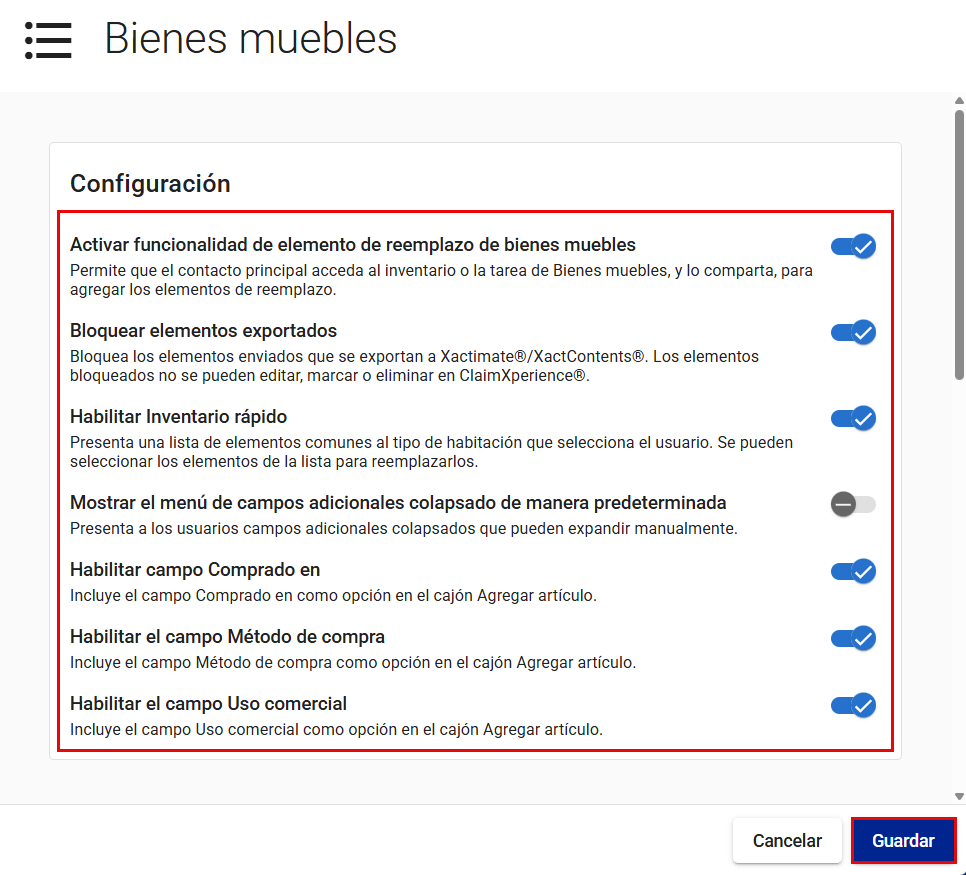
- Seleccione Guardar.
Búsqueda de propiedad personal
Puede permitir y requerir que los usuarios busquen elementos de propiedad personal. Si se selecciona la opción de Cotización general y los usuarios no pueden encontrar una coincidencia exacta para su elemento, los resultados de la búsqueda pueden incluir elementos comparables.
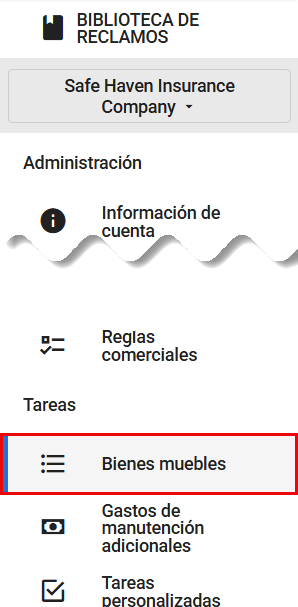
- En la vista del administrador de ClaimXperience, seleccione Bienes muebles en el menú de navegación lateral.
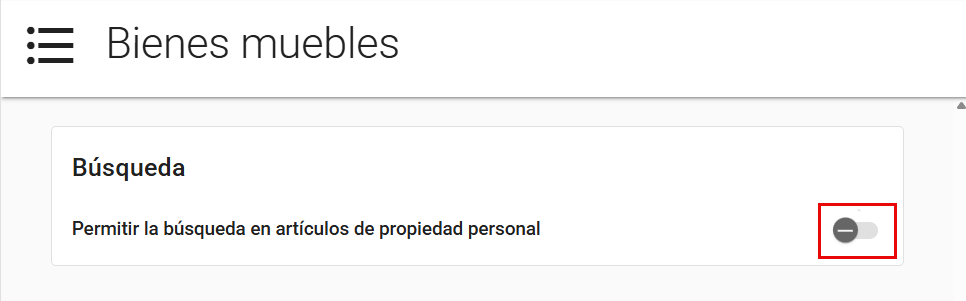
- En la tarjeta de búsqueda, active la opción Permitir la búsqueda en artículos de propiedad personal. Esto permite a los usuarios buscar elementos en el flujo de trabajo de Propiedad personal.
- Seleccione al menos una de las siguientes opciones. Estos incluyen lo siguiente:
- Elementos de proveedores, que buscan elementos de minoristas comunes.
- Búsqueda integrada de Amazon, que busca elementos de Amazon.
- Cita general, que muestra elementos generales no vinculados a listados específicos.
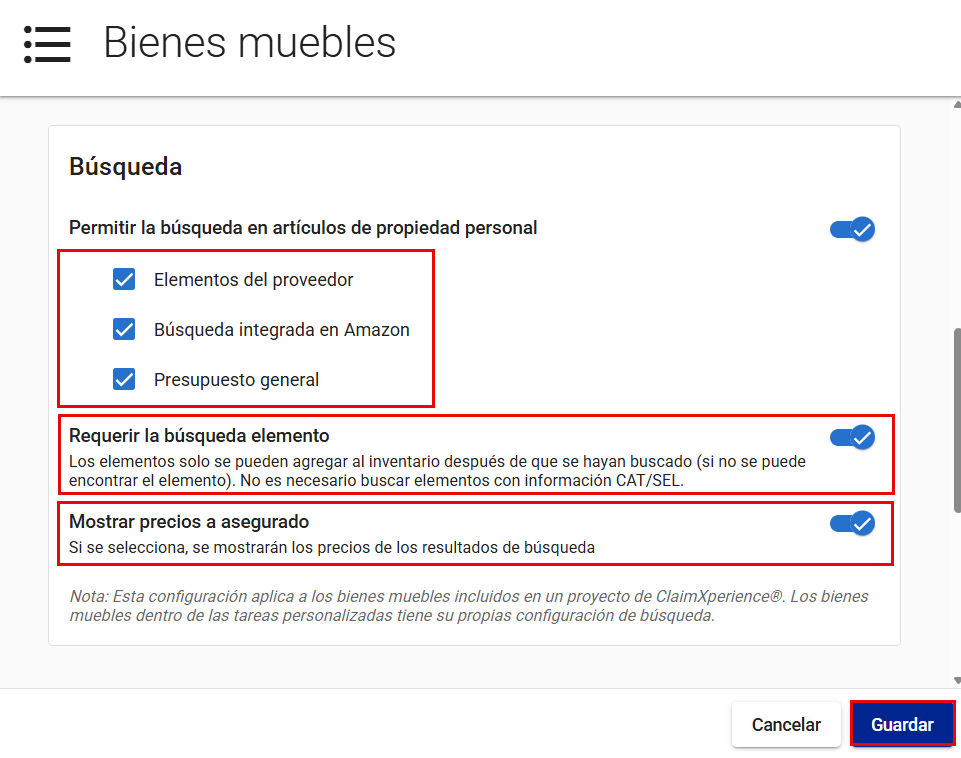
- Para solicitar a los usuarios que busquen elementos dentro de ClaimXperience, active el alternador Requerir búsqueda de elementos.
- Para que los resultados de búsqueda incluyan precios, active la opción Mostrar precios al asegurado.
- Seleccione Guardar.