Membre de l'équipe : Événements de calendrier dans ClaimXperience
 Mis à jour
de
Jennifer B.
Mis à jour
de
Jennifer B.
Les événements de calendrier peuvent être utilisés dans ClaimXperience, ce qui permet aux membres de l’équipe (y compris les titulaires de police) de voir les événements à venir liés à leur réclamation.
Accéder au calendrier
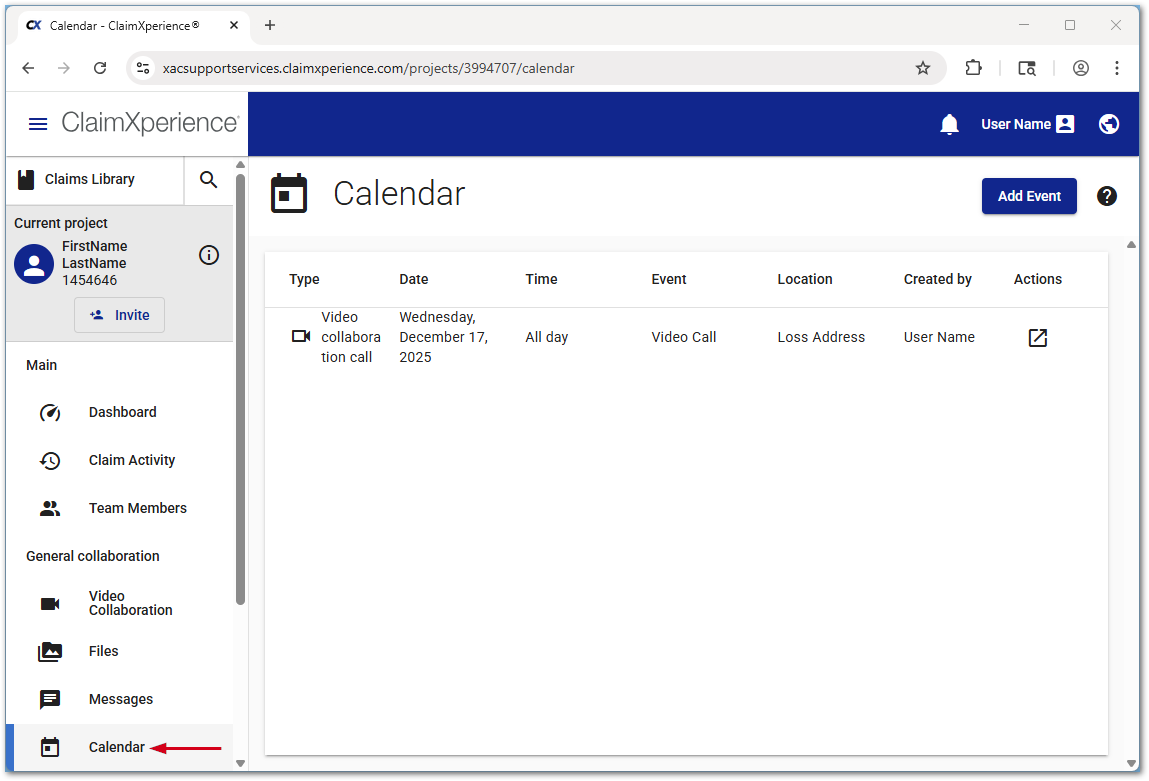
Le calendrier complet peut être affiché en sélectionnant Calendrier sur le côté gauche d’une réclamation.
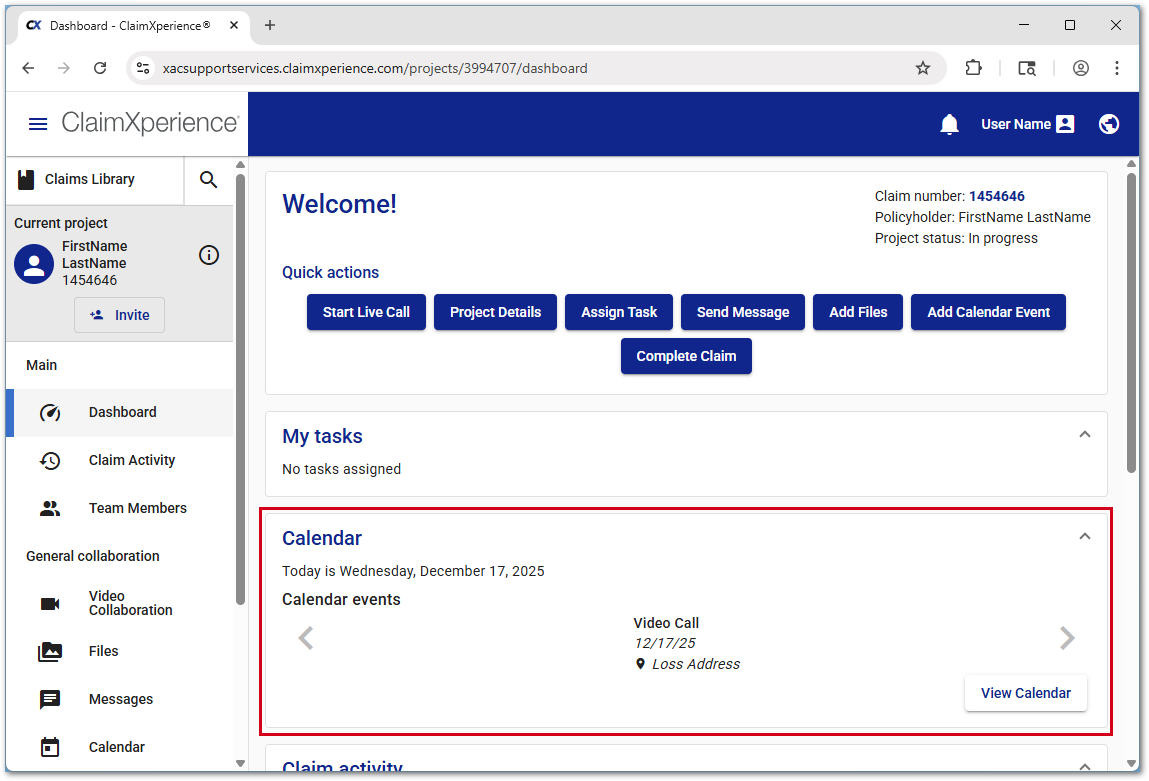
Tous les événements planifiés pour le jour en cours sont visibles sur le tableau de bord.
Ajouter des événements de calendrier
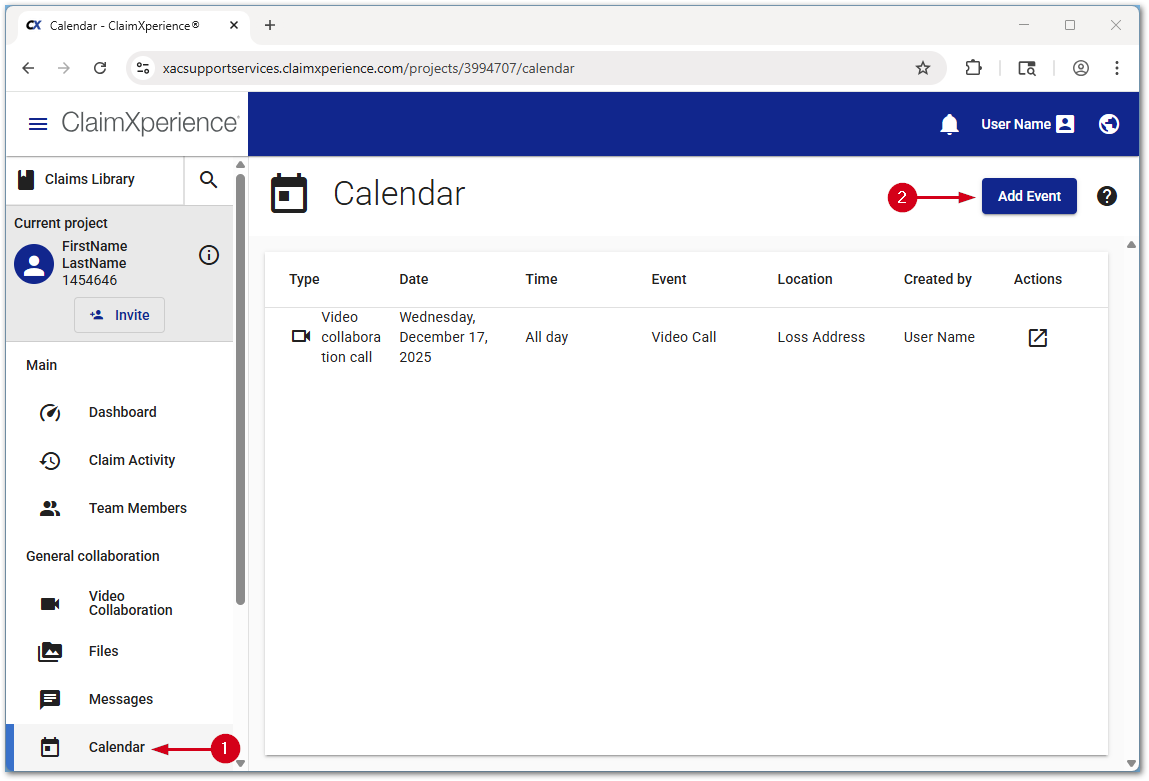
Suivez les étapes ci-dessous pour ajouter des événements de calendrier.
 Seuls les membres de l’équipe qui sont visibles par le titulaire de la police peuvent ajouter des événements.
- Sélectionnez Calendrier.
- Sélectionnez Ajouter un événement.
Remarque : vous pouvez également sélectionnerAjouter un événement de calendrier dans le tableau de bord.
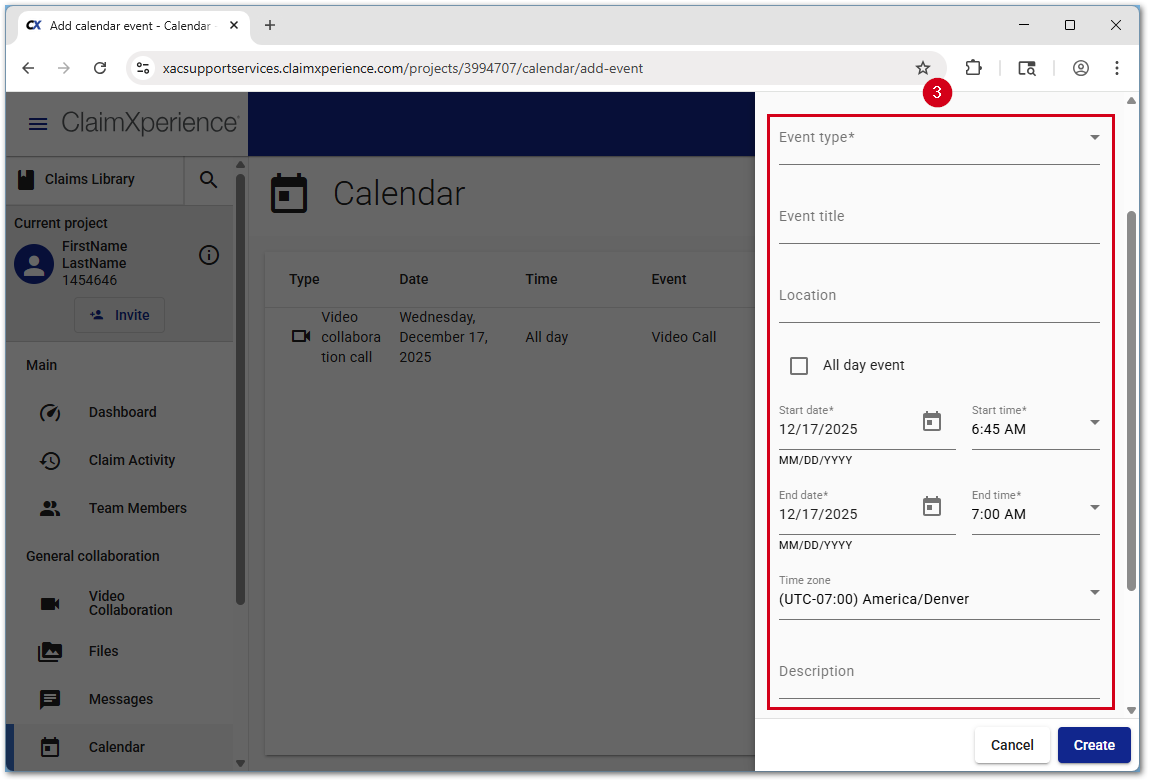
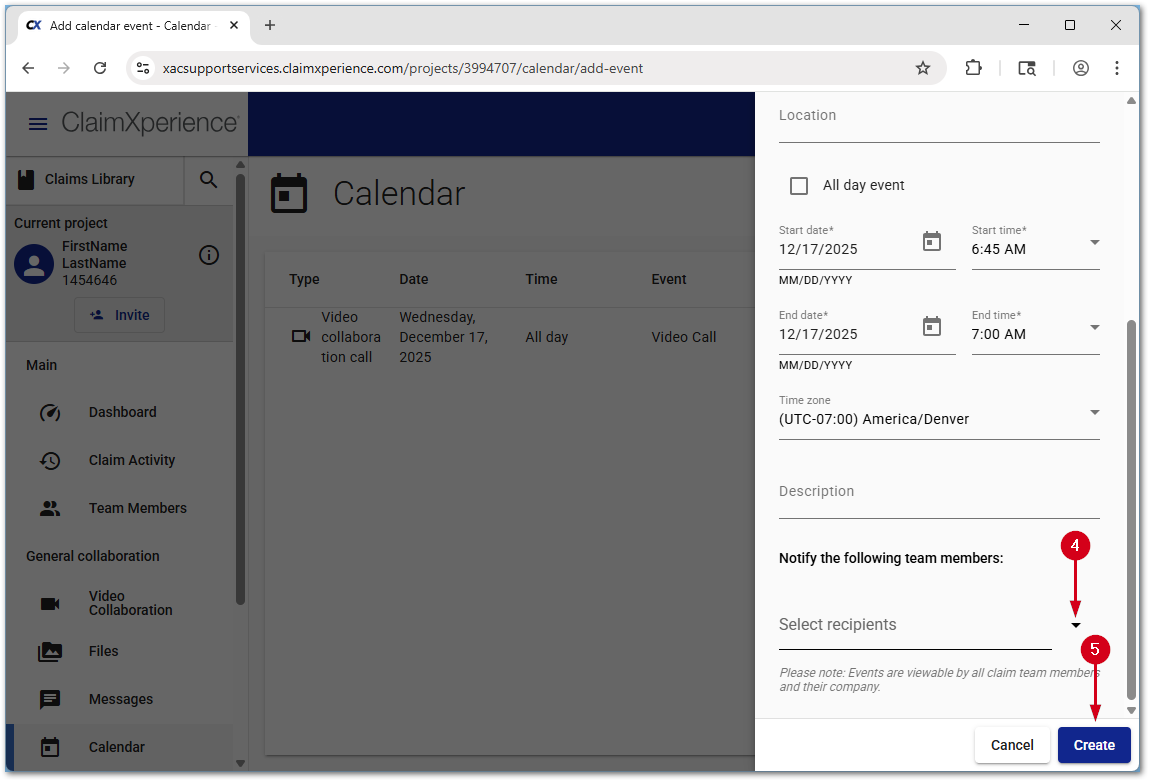
- Remplissez le formulaire.
- Sélectionnez les membres de l’équipe que vous souhaitez informer de l’événement.
- Sélectionnez Créer.
Modifier ou supprimer des événements de calendrierModifier ou supprimer des événements de calendrier
Suivez les étapes ci-dessous pour modifier ou supprimer des événements du calendrier.
Remarque : les événements de réclamation créés automatiquement ne peuvent être modifiés ni supprimés.
- Sélectionnez Calendrier.
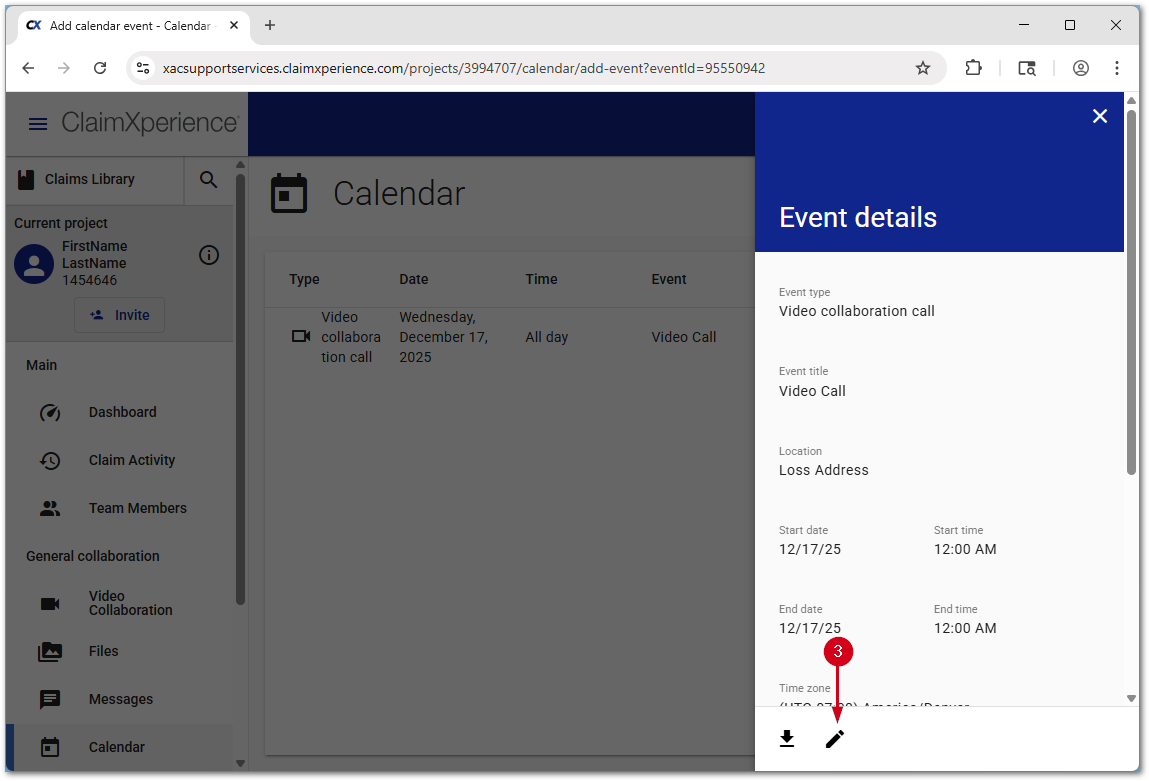
- Sélectionnez l’événement souhaité.

- Sélectionnez l’icône Modifier.
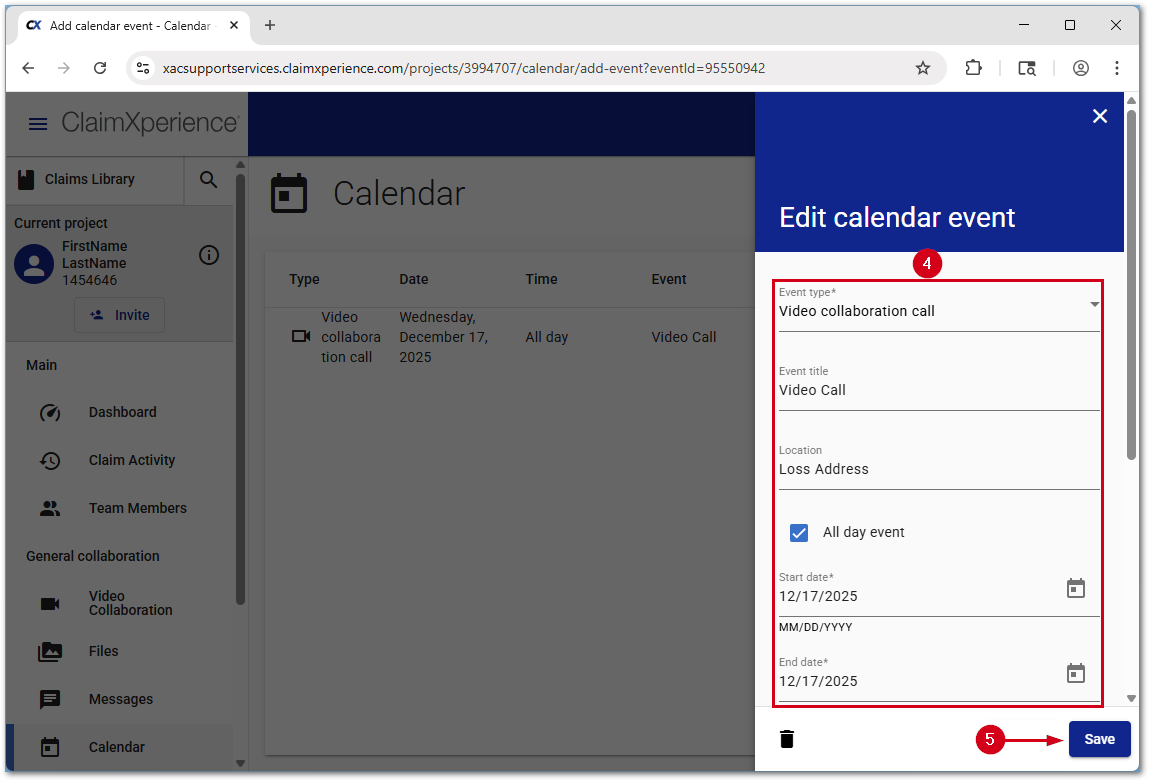
- Apportez les modifications souhaitées.
Remarque : pour supprimer un événement, sélectionnez l’icône Supprimer, puis sélectionnez Supprimer.
- Sélectionnez Enregistrer.
Ajouter des événements de calendrier à un calendrier externe
Un fichier .ics peut être créé à partir de n’importe quelle entrée de calendrier, qui peut ensuite être importée dans le système de calendrier externe de votre choix.
- Sélectionnez Calendrier.
- Sélectionnez l’événement souhaité.
- Sélectionnez l’icône Télécharger l’événement du calendrier.
